親指の届くポーチ
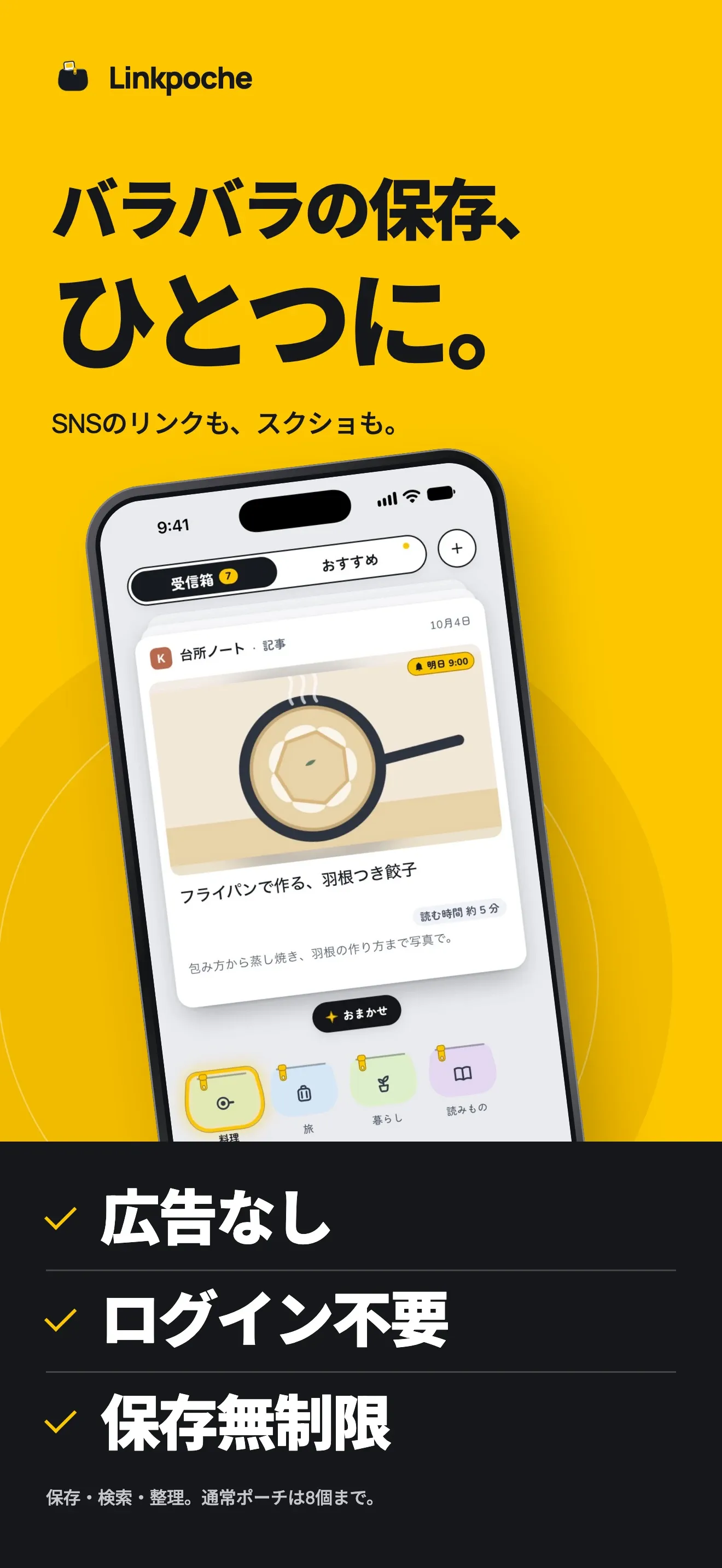
ポーチは無料で 8 個まで作れます。受信箱の下、親指の届く位置に 1 列 4 つずつ並び、それぞれの中にもポーチを作れます。名前・色・アイコンを選べます。
 Linkpoche
iPhone のあとで読むアプリ
あとで見返すつもりのリンクやスクショは、どのアプリからでも Linkpoche へ共有し、1 件ずつスワイプでポーチにしまいます。検索と「おすすめ」、ウィジェットが、また見せてくれます。

01 保存
ほかのアプリで共有を押し、Linkpoche を選びます。リンクが保存されて共有シートが閉じ、もとの画面に戻ります。スクショも同じように入れられます。
02 しまう
一番上のリンクを下へ払うと、狙ったポーチが光ります。左へ払うと削除、右へ払うと「あとで見る」へ。下のカードで試せます。
一番上のカードを下へドラッグして、ポーチに入れます。左へ払うと削除、右へ払うと「あとで見る」へ。
03 おまかせ
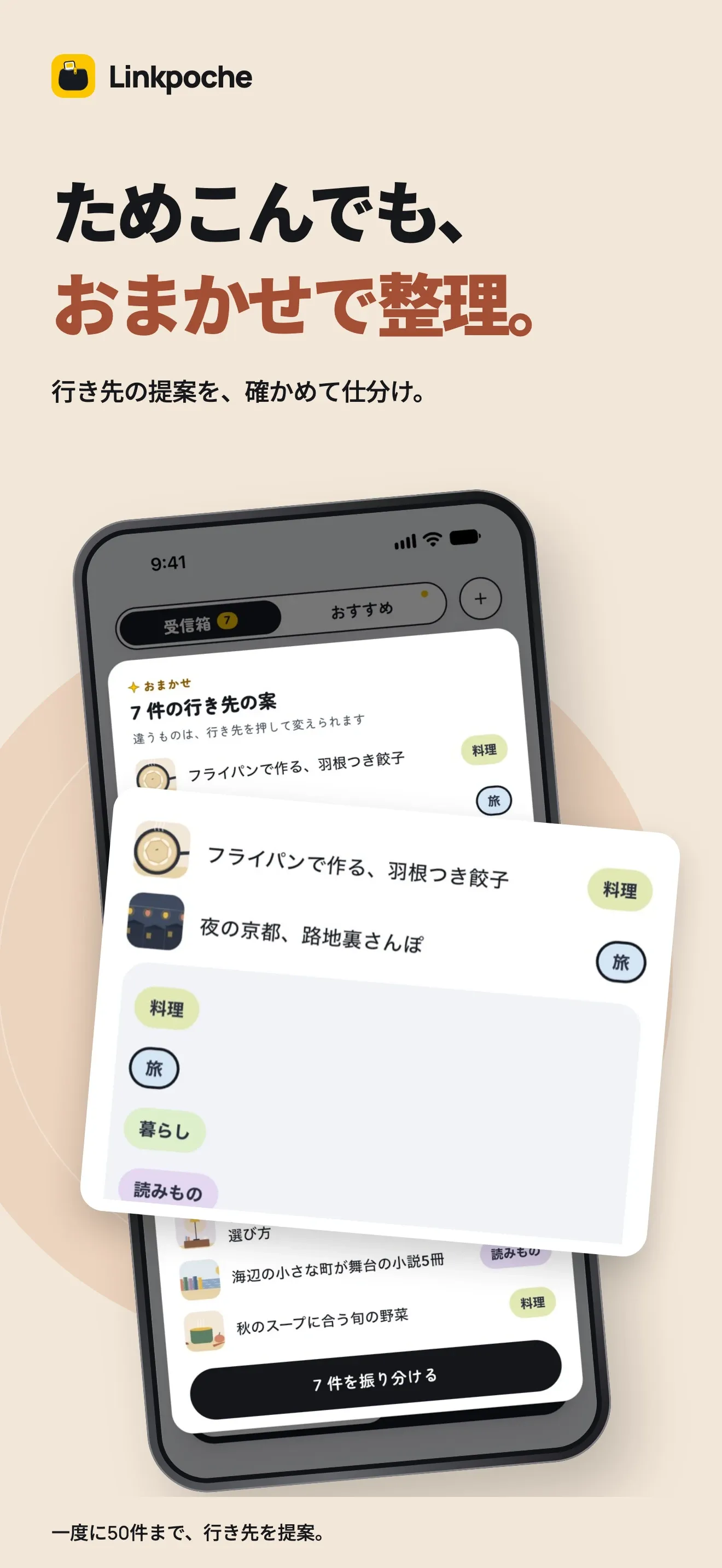
「おまかせ」は最大 50 件のリンクに行き先のポーチの案を出します。案は 1 件ずつ変えられ、まとめて振り分けられます。iPhone 15 Pro 以降・iOS 26 以降で Apple Intelligence を使っていれば、案は端末内のモデルが出します。
04 おすすめ
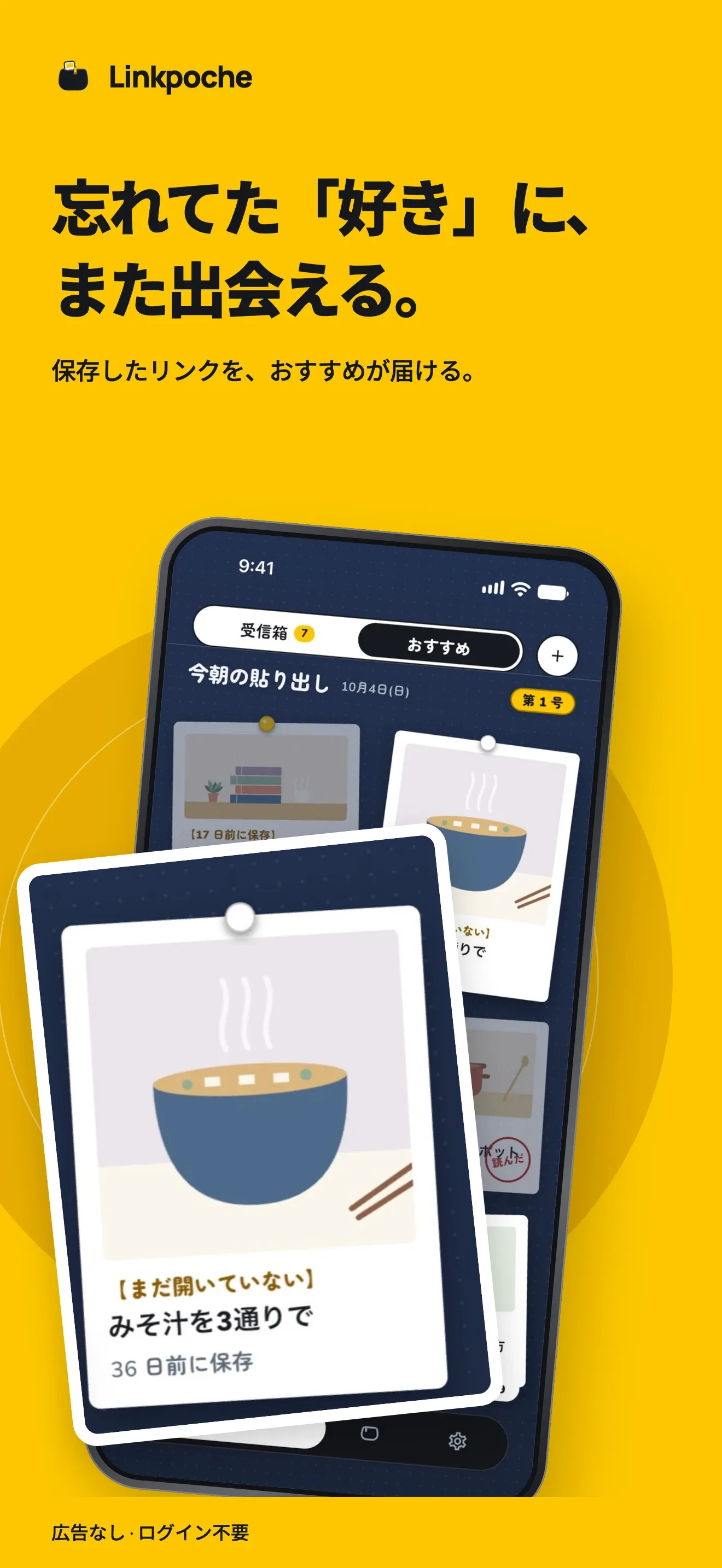
「おすすめ」には毎日、ポーチから最大 10 件が並び、次の日まで変わりません。iOS 17 以降では、受信箱が空のとき、ウィジェットがそれを出します。
共有ボタンのあるアプリなら、どれからでも Linkpoche へリンクを送れます。写真アプリからはスクショも送れます。X と YouTube の投稿や動画では、そのサービスが公開している埋め込み用の窓口にも問い合わせます。
ポーチは無料で 8 個まで作れます。受信箱の下、親指の届く位置に 1 列 4 つずつ並び、それぞれの中にもポーチを作れます。名前・色・アイコンを選べます。
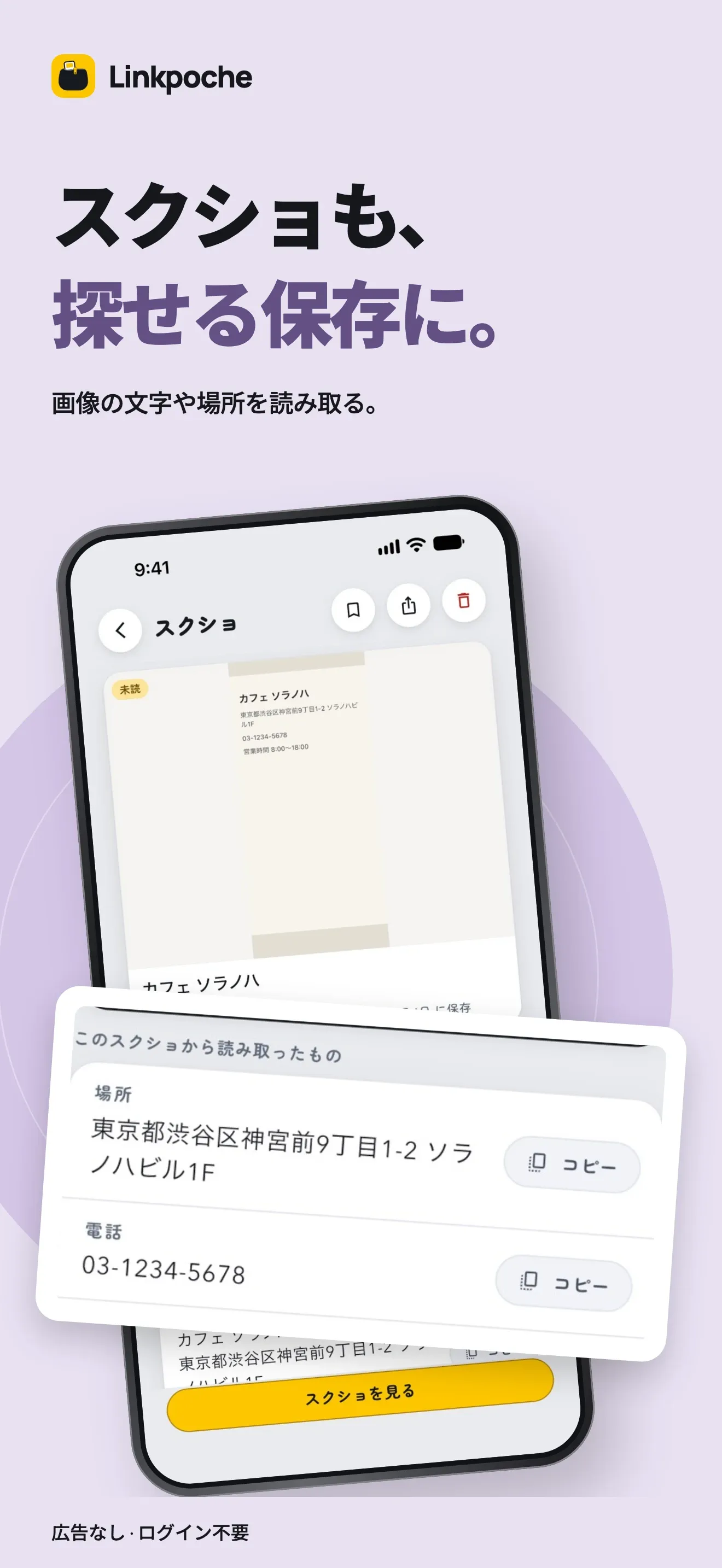
スクショを一度に 10 枚まで共有するか、ホームの+から入れます。書いてある文字・QR コード・Web のアドレスを iPhone の中で読み取り、見つかったリンクを保存します。アップロードはしません。
保存したものすべて、またはポーチの中を、スクショから読み取った文字も含めて検索できます。iOS 17 以降では、意味の近いリンクも出ます。未読・既読・お気に入りで絞り込み、「おすすめ順」で並べ替えられます。
「おすすめ」には毎日、ポーチから最大 10 件が並びます。どのリンクにも 1 回きりのリマインドを付けられます。ウィジェット(iOS 17 以降)は受信箱のリンクを出し、空になればその日の「おすすめ」を出します。
記事には 2〜3 文の概要(「AI 概要」の印つき)が付きます。「行き先を照らす」は入りそうなポーチを光らせ、「おまかせ」は最大 50 件のリンクに行き先の案を出します。概要の内容が正しいとは限りません。
必要な人だけが買う追加購入で、サブスクではありません。ポーチに鍵をかける・隠す、24 個まで作る、すべての色と柄 12 種を使う、写真や新しいアイコン 16 個を付ける、選んだ曜日にリマインドをくり返す、ができます。
AI の機能は iPhone 15 Pro 以降・iOS 26 以降で Apple Intelligence をオンにしているときに使え、iPhone の中で動きます。スクショにタイトルを付けたり、最近の保存に近い前のリンクを「おすすめ」に選んだりもします。ほかの iPhone では、「行き先を照らす」と「おまかせ」は同じサイトを前に入れたポーチを案に出します。
Linkpoche にはサーバーもアカウントもありません。リンクとスクショは iPhone の中に保存されます。アプリには計測・広告・トラッキングはありません。
リンクを保存すると、iPhone がそのページに直接つないで、題・画像・説明文・アイコンと記事の本文を取得します。本文は読む時間と概要に使ったあと捨てます。X や YouTube など一部のサービスの投稿や動画では、そのサービスが公開している埋め込み用の窓口にも問い合わせます。相手のサイトには、ブラウザで開いたときと同じように要求が届きます。
スクショは iPhone の中で読み取り、アップロードしません。AI の機能も、外へ何も送りません。意味で探すために、iOS が Apple から言語のデータをダウンロードすることがあります。Linkpoche Plus の購入と復元は、Apple の App Store を通して行います。

Linkpoche は、iOS 16 以降の iPhone 向けに App Store で配信しています。ダウンロードは無料で、アカウントは要りません。